BizCurrensを初めて使う方に向けて、アカウント作成から初回設定、ログイン、スマートフォンからの使い始め方までを順番に説明します。
1.アカウントを作成する
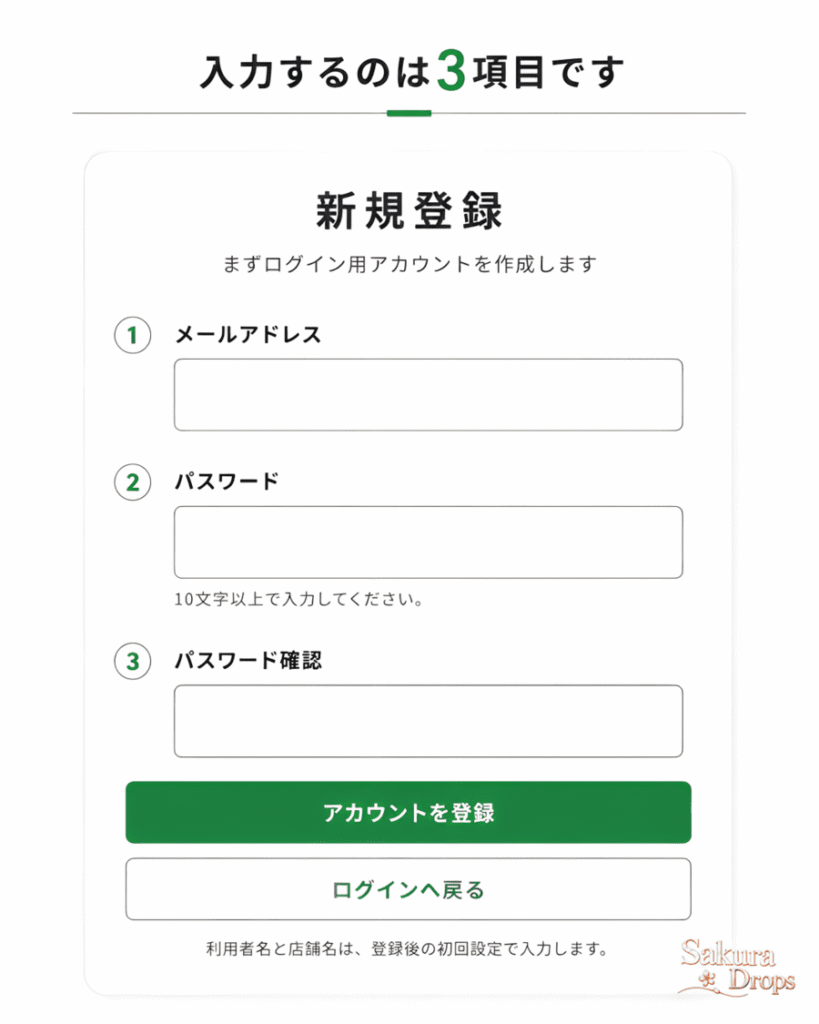
BizCurrensでは、利用者本人がアカウントを作成できます。新規登録画面で、メールアドレス、パスワード、パスワード確認を入力して登録します。
2.最初の設定をする
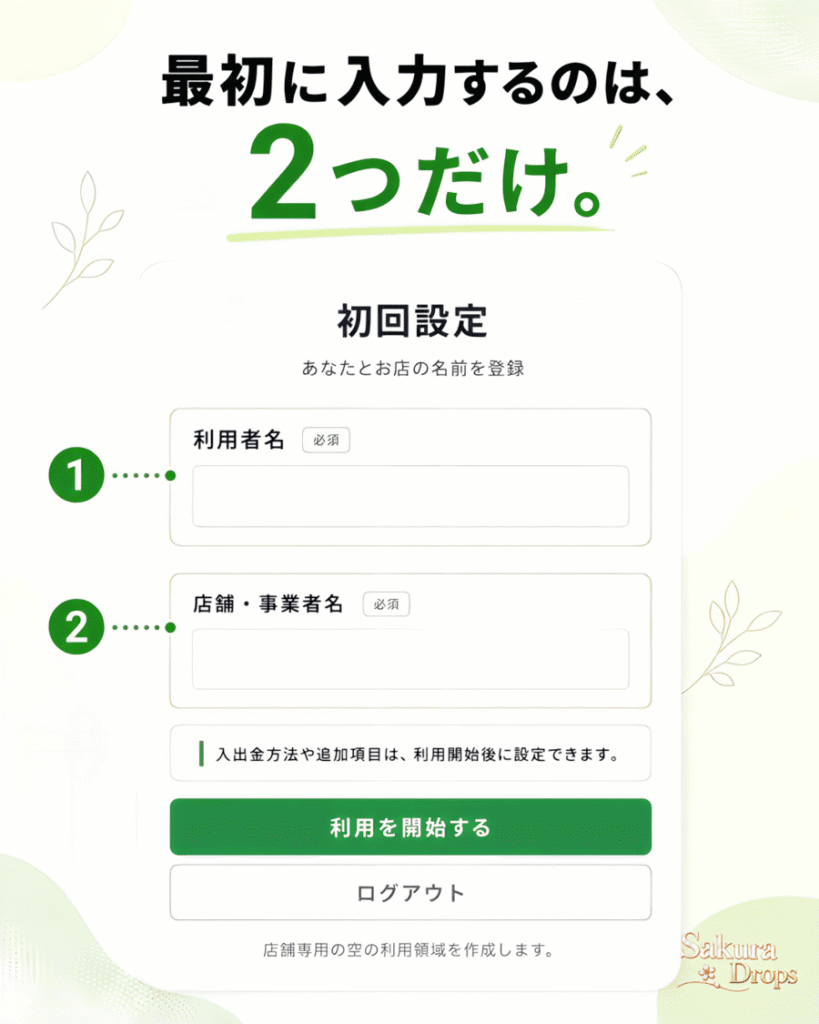
アカウントを作成したら、最初に利用者名と店舗・事業者名を設定します。ここで設定した事業者ごとにデータが分かれて管理されます。
3.BizCurrensへログインする
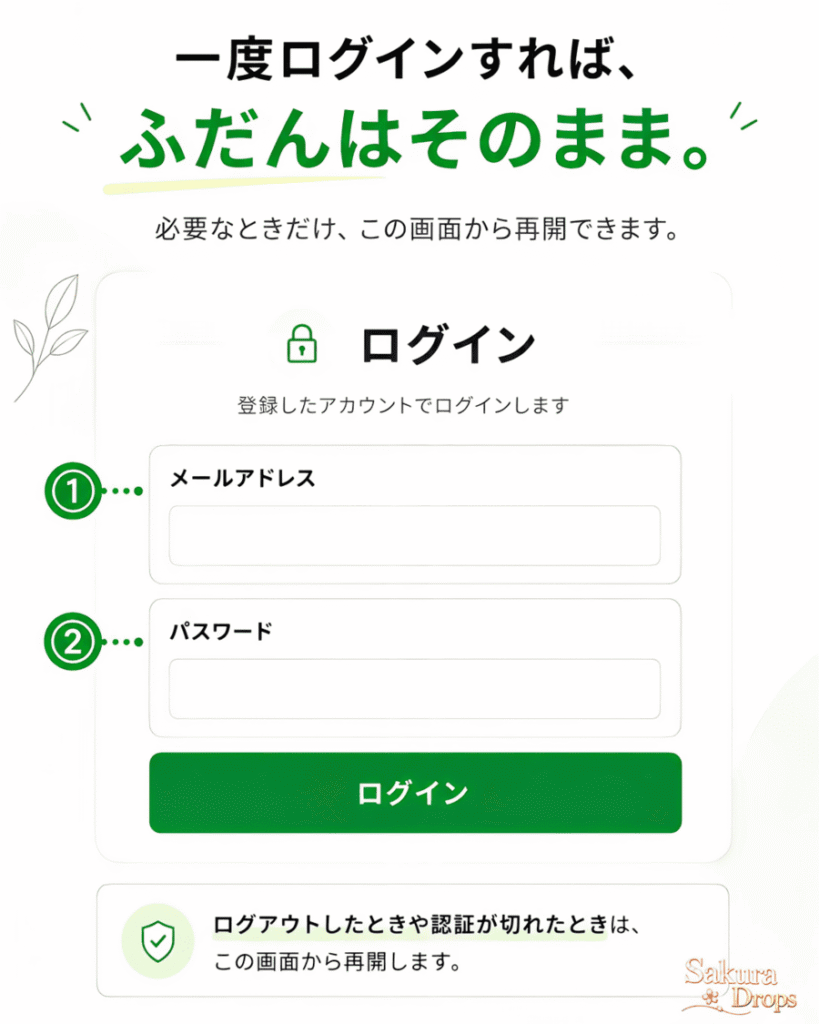
初回設定後は、登録したアカウントでBizCurrensを利用できます。保存されている認証が有効な間は、毎回ログインする必要はありません。ログアウトした場合や認証が失効した場合は、再びログイン画面から利用します。
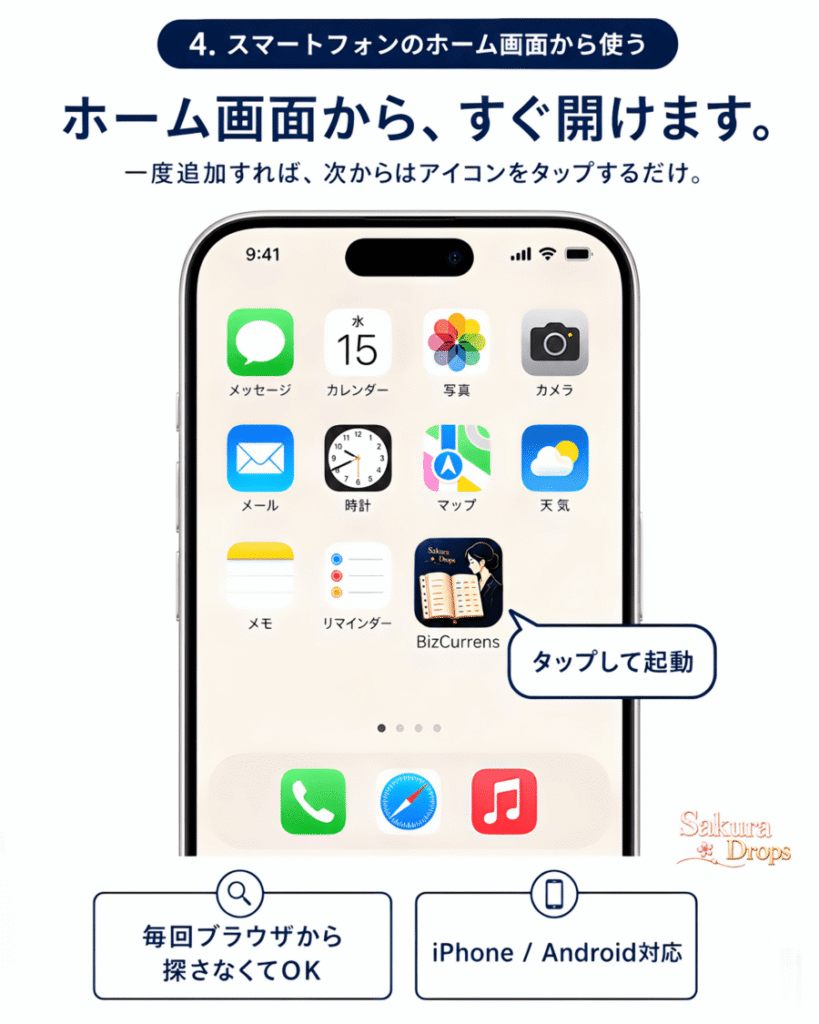
4.スマートフォンのホーム画面から使う
BizCurrensはスマートフォンのブラウザから利用できます。iPhoneではホーム画面へ追加すると、BizCurrensのアイコンからWebアプリのように起動できます。
iPhoneの場合
- iPhoneでSafariを開く
- BizCurrens公式サイトを開きます。
- BizCurrensを表示したまま、Safariの「…」ボタンをタップし、続いて「共有」をタップします。
共有ボタン(四角から上向き矢印が出ているマーク)が表示されている場合は、そのボタンをタップします。 - 表示された一覧を下へスクロールし、「ホーム画面に追加」をタップします。
- 「Webアプリとして開く」をオンにします。
- 「追加」をタップします。
- iPhoneのホーム画面にBizCurrensのアイコンが表示されたら完了です。
次回からは、そのアイコンをタップしてBizCurrensを開けます。
「ホーム画面に追加」が見つからない場合
一覧の一番下までスクロールして「アクションを編集」をタップし、「ホーム画面に追加」を追加してください。
Androidの場合
- AndroidでChromeを開きます。
- BizCurrens公式サイトを開きます。
- 画面上部のアドレス欄の右側にある縦に3つの点「︙」をタップします。
- 「インストールしてショートカットを作成」をタップします。
- 「ショートカットを作成」をタップします。
- 表示される名前を確認し、「追加」をタップします。
- ホーム画面にBizCurrensへアクセスするアイコンが追加されたら完了です。
注意: BizCurrensはホーム画面から開くことができますが、オフラインで利用するアプリではありません。利用時にはインターネット接続が必要です。
5.次にすること
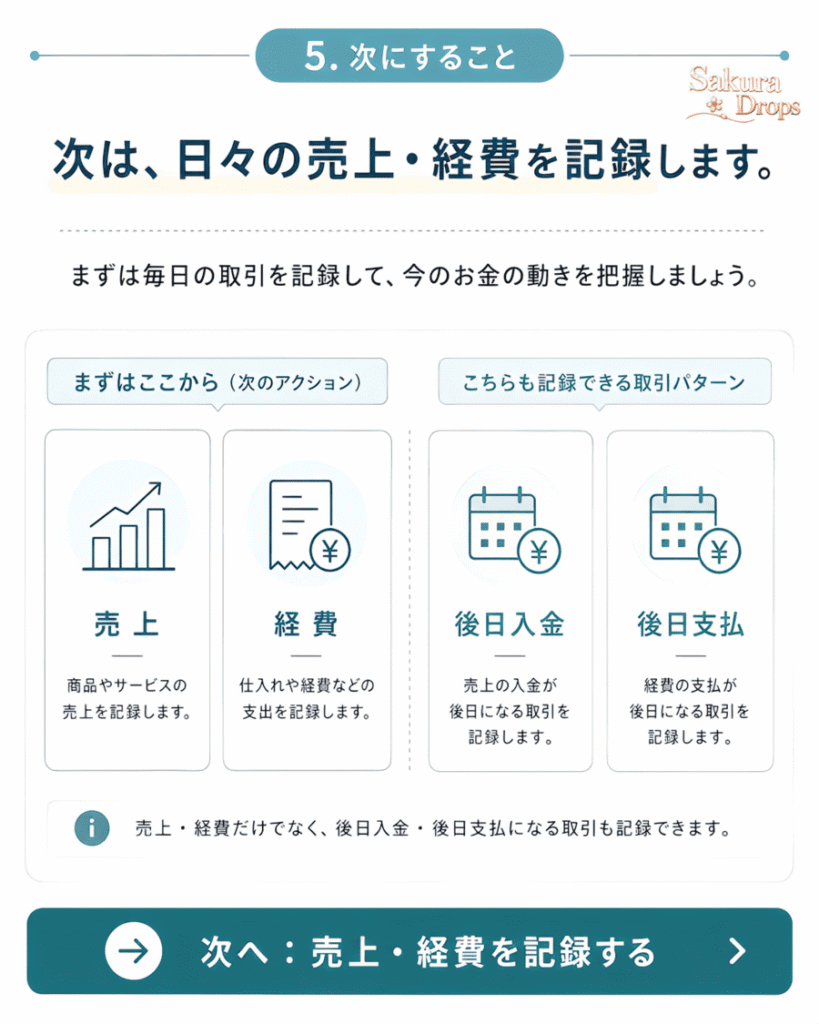
初期設定が終わったら、まずは日々の売上や経費を記録してみましょう。現金でその場で入出金する取引だけでなく、後日入金・後日支払になる取引も記録できます。