
クレジットカードやQR決済など、受取方法によっては、売上額から手数料が差し引かれて入金されることがあります。
BizCurrensでは、受取方法ごとに手数料の計算ルールを設定できます。
一度設定しておけば、その受取方法で新しく売上を記録したときに、手数料を経費として自動で記録し、手数料を差し引いた金額を入金として扱えます。
毎回、手数料を計算して別に経費を入力する手間を減らしながら、「いくら売れたか」と「実際にいくら入るか」を分けて管理できます。
受取方法に手数料を設定する
まず、手数料がかかる受取方法に計算ルールを設定します。
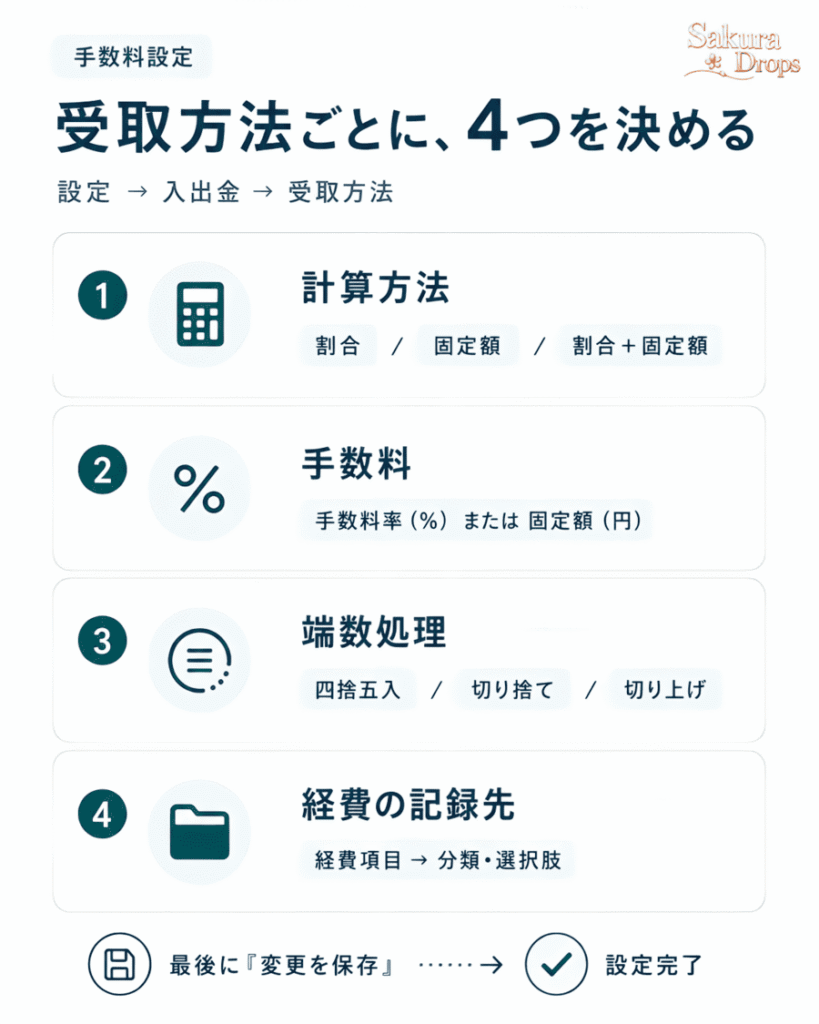
- BizCurrensの「設定」を開きます。
- 「入出金」を選びます。
- 「受取方法」から、手数料を設定する受取方法を選びます。
- 「手数料」の「手数料を設定する」をオンにします。
- 「計算方法」を「割合」「固定額」「割合+固定額」から選びます。
- 選んだ計算方法に合わせて、「手数料率(%)」または「固定手数料(円)」を入力します。
- 「端数処理」を「四捨五入」「切り捨て」「切り上げ」から選びます。
- 「手数料の記録先」と「記録する分類・選択肢」を選びます。
- 「変更を保存」を押します。
手数料率・計算方法・端数処理は、利用しているサービスや契約内容によって異なります。
BizCurrensが手数料率を決めるものではないため、実際の利用明細や契約内容を確認して設定してください。
手数料を記録する経費分類を決める
自動計算された手数料は、BizCurrensでは「経費」として記録されます。
そのため、手数料設定では、計算方法だけでなく「どの経費項目・分類へ記録するか」も指定します。
たとえば、経費用の入力項目に「決済手数料」などの分類を用意している場合は、「手数料の記録先」と「記録する分類・選択肢」で、その分類を選びます。
適した分類がまだない場合は、「設定」から経費用の入力項目を作成してから、受取方法の手数料設定へ戻ります。
手数料だけを別の特別な記録として管理するのではなく、通常の経費として記録されるため、ほかの経費と一緒に確認・集計できます。
売上を記録すると、手数料と入金額が自動で分かれます
手数料を設定した受取方法で売上を記録すると、BizCurrensが設定内容に基づいて手数料を計算します。
たとえば、
- 売上:10,000円
- 手数料率:2.5%
- 手数料:250円
- 入金額:9,750円
の場合、
10,000円の売上
に対して、
250円の手数料を経費として記録
し、
9,750円を入金として記録
します。
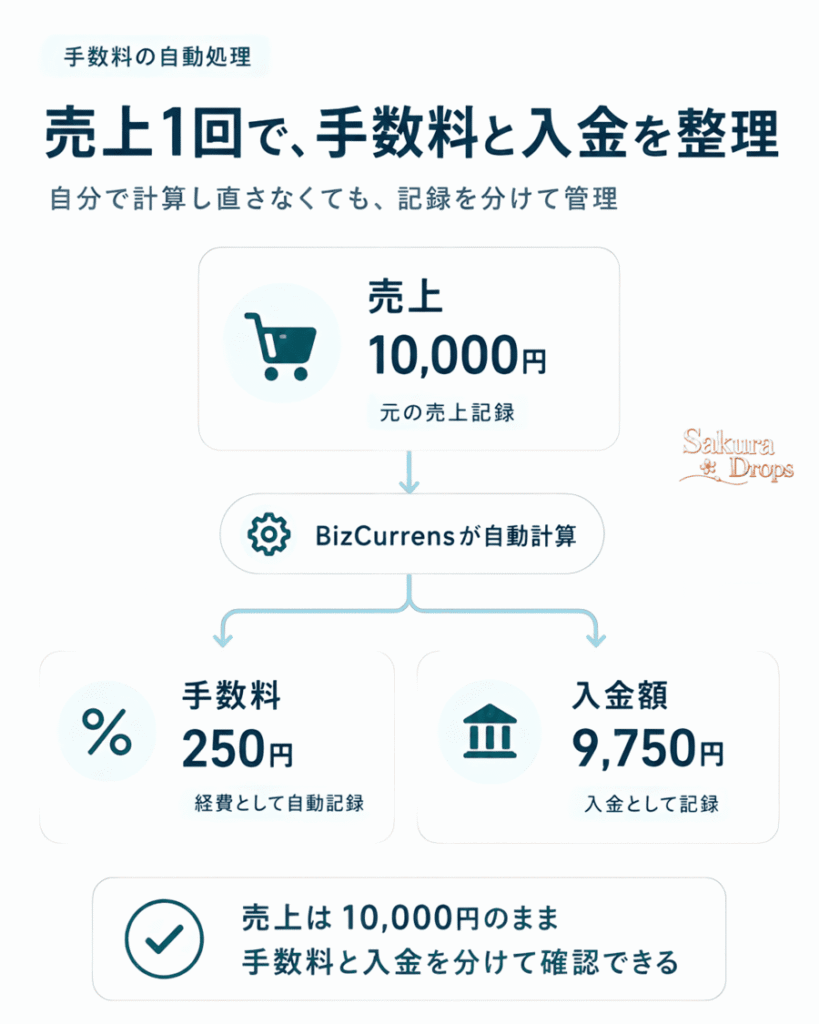
売上10,000円をそのまま「入ってきたお金」として扱わないため、売上額と、手数料を差し引いて実際に入る金額を分けて管理できます。
毎回、自分で手数料を計算して経費を追加し、入金額を計算し直す必要はありません。
売上を変更・削除したときも連動します
手数料が自動記録された売上の内容を後から変更した場合は、元の売上と、それに関連する手数料・入金の内容も整合するように処理されます。
売上金額だけを変更して、変更前の手数料や入金額がそのまま残ることを防ぐためです。
また、元の売上を削除する場合は、その売上に関連して自動作成された入金や手数料経費も、関連する記録として扱われます。
「売上」「手数料」「実際の入金」が別々の記録になっていても、元の取引との関係を保ったまま管理できます。
手数料設定を変更するときの注意
受取方法の手数料設定を変更しても、すでに保存されている過去の売上・手数料・入金が、設定変更だけで一括して書き換えられるわけではありません。
新しく売上を記録するときには、その時点で保存されている手数料設定が使われます。
利用している決済サービス側で手数料率や計算方法が変更された場合は、BizCurrens側の受取方法設定も確認してください。
また、この自動手数料設定は「受取方法」に対して設定する機能です。
支払方法へ同じ手数料設定が自動的に適用されるものではありません。
次にすること
売上を記録したあとには、返金や売上の取り消しが必要になる場合もあります。
次は、BizCurrensで返金を記録するときの扱いを確認します。