
売上や経費を「後日入金」「後日支払」として記録すると、その内容は入金予定・支払予定として残ります。
実際にお金が動いたら完了へ更新することで、BizCurrensでは「これから動くお金」と「すでに動いたお金」を分けて管理できます。
このページでは、入金・支払予定の確認から、完了したときの操作、間違えて完了した場合の戻し方まで説明します。
1.入金・支払の予定を確認する
BizCurrensのTOPでは、「入出金の要対応」から、確認が必要な入金・支払予定を確認できます。
また、「直近の入金予定」「直近の支払予定」から、これから入るお金・出ていくお金を確認できます。
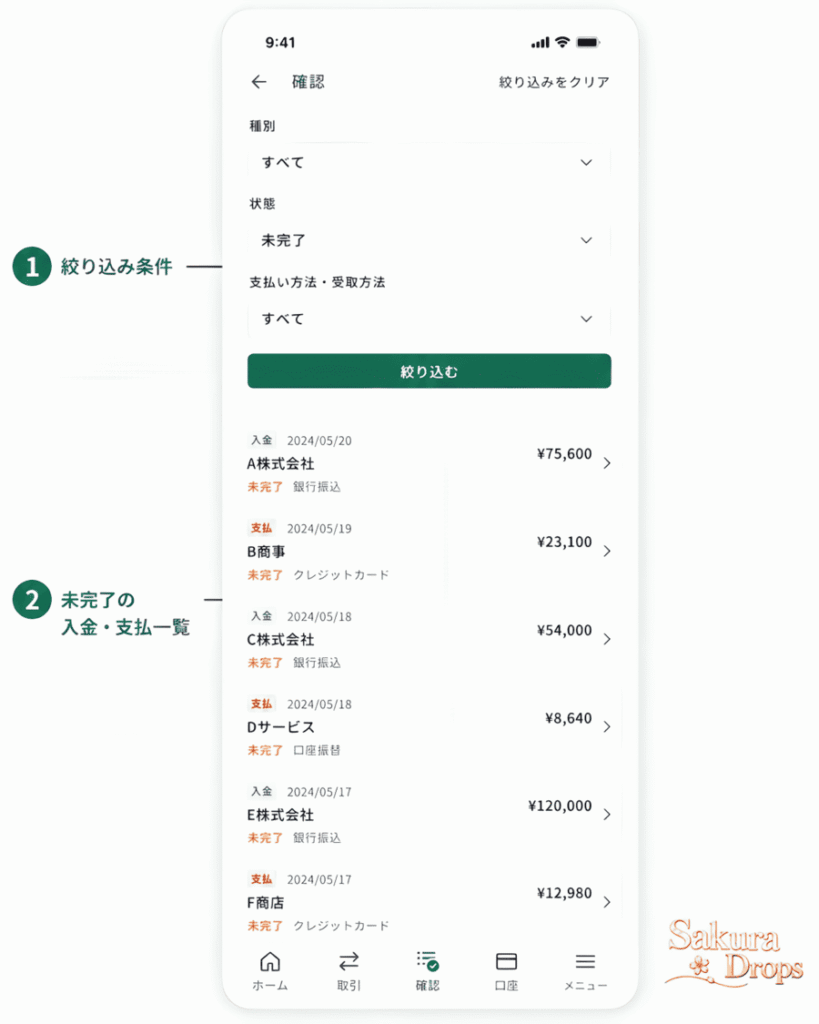
すべての予定を確認したい場合は「すべて見る」から「確認」画面を開きます。
「種別」「状態」「支払い方法・受取方法」などで絞り込むと、確認したい入金・支払を探しやすくなります。
2.入金・支払が終わったら完了にする
実際に入金された、または支払いが終わった記録を開き、次の順番で操作します。
- 「確認」画面から、完了させる入金・支払の記録を開く
- 「記録を編集」で、登録されている内容を確認する
- 入金の場合は「入金済みにする」、支払の場合は「支払済みにする」を選ぶ
- 「変更を保存」を押す
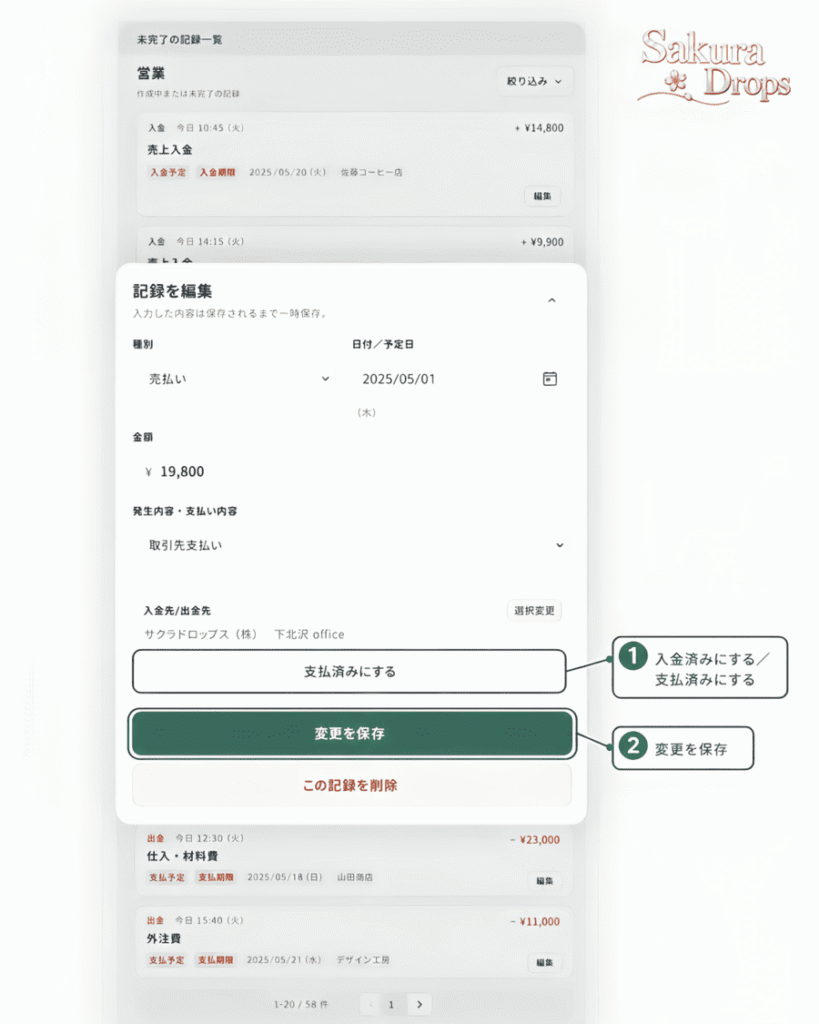
これで、その記録は「これから入る・出る予定」から「実際に入った・出た実績」へ変わります。
3.予定と実績を分けると、お金の状態が分かります
未完了の入金・支払は、これから動く予定のお金です。
完了すると、実際に入った・出たお金として扱われます。
BizCurrensでは、完了済みの実際の入出金を現在のお金へ反映し、未完了の入金予定・支払予定も含めて、これからのお金を確認できます。
そのため、「売上は出ているけれど、まだ入金されていない」といった状態も、実際のお金の動きと分けて把握できます。
4.間違えて完了した場合は予定へ戻せます
誤って完了した場合は、その記録を開いて「完了を取り消す」を押すと、未完了の予定へ戻せます。
自動完了を設定していた入金を予定へ戻した場合は、同じ予定ですぐに再び自動完了しないよう、その記録の自動処理もオフになります。
5.入金は予定日に自動で完了することもできます
クレジットカード売上など、決まった予定日に入金される取引では、「予定日に自動で入金済みとして処理する」を利用できます。
有効にした入金予定は、設定された予定日にBizCurrens上で自動的に完了できます。
この自動処理は入金だけが対象です。支払予定は自動完了せず、実際に支払ったことを確認して完了します。
6.次にすること
入金・支払まで管理できるようになったら、次は受取方法に設定した手数料の扱いを確認します。
BizCurrensでは、必要に応じて受取方法ごとに手数料を設定し、売上から実際の入金額までつなげて管理できます。