
初期設定が終わったら、日々の売上や経費を記録していきます。
BizCurrensでは、売上や経費が発生したことと、実際にお金が入った・出ていったことを分けて記録できます。
その場で受け取った・支払った取引だけでなく、クレジットカード売上や口座振替など、あとからお金が動く取引も同じ入力画面から記録できます。
1.売上を記録する
商品やサービスを販売したら、「売上」として記録します。
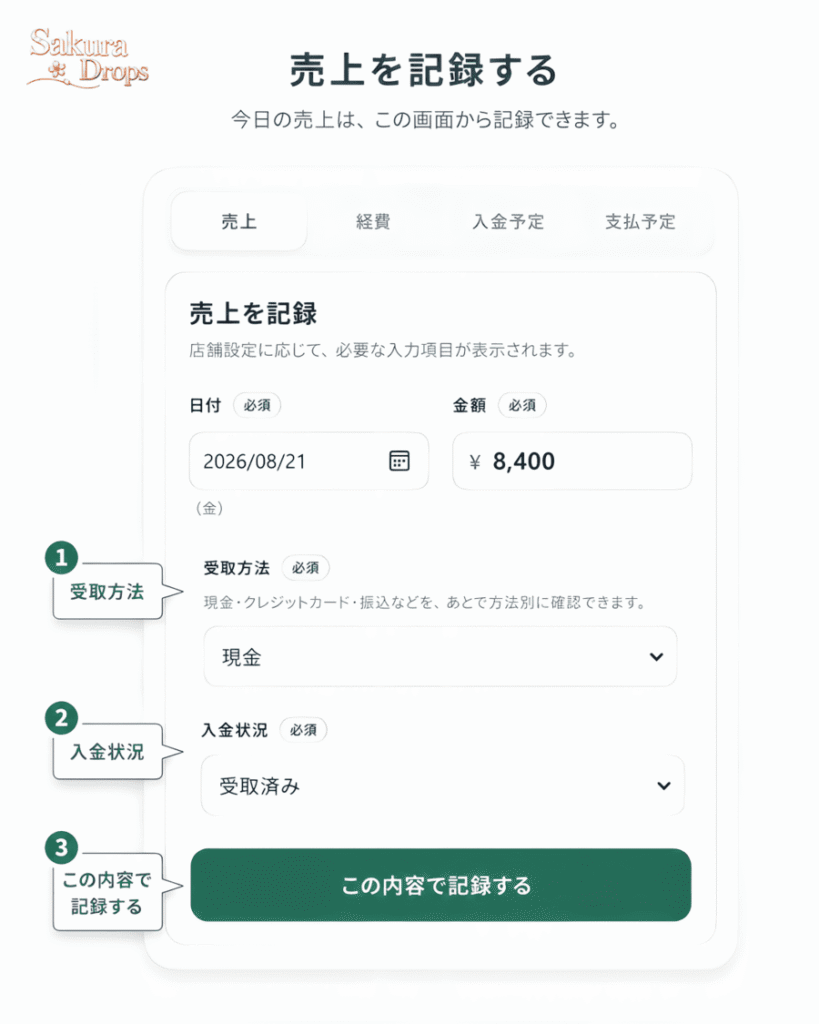
売上を登録する手順
- 画面下部の「入力」を開き、上部の「売上」を選びます。
- 「日付」と「金額」を入力します。
- 「受取方法」を選びます。
- 「入金状況」で「受取済み」または「後日入金」を選びます。
- 「後日入金」の場合は、「入金予定日」を確認します。
- 必要な項目を入力します。
- 内容を確認し、「この内容で記録する」を選びます。
後日入金の場合
「後日入金」を選ぶと、「入金予定日」が表示されます。
受取方法に予定日の設定がある場合は、その設定をもとに予定日が自動で入力されます。必要であれば、その場で変更できます。
また、「予定日に自動で入金済みとして処理する」を使うと、実際の入金確認を行わず、予定日を迎えた時点で資金へ反映できます。
そのほか、現在の画面では「客数」「予約あり」「実際の発生時刻」「日付をまたいだ売上」なども入力できます。
2.経費を記録する
仕入れや消耗品など、事業で発生した支出は「経費」として記録します。
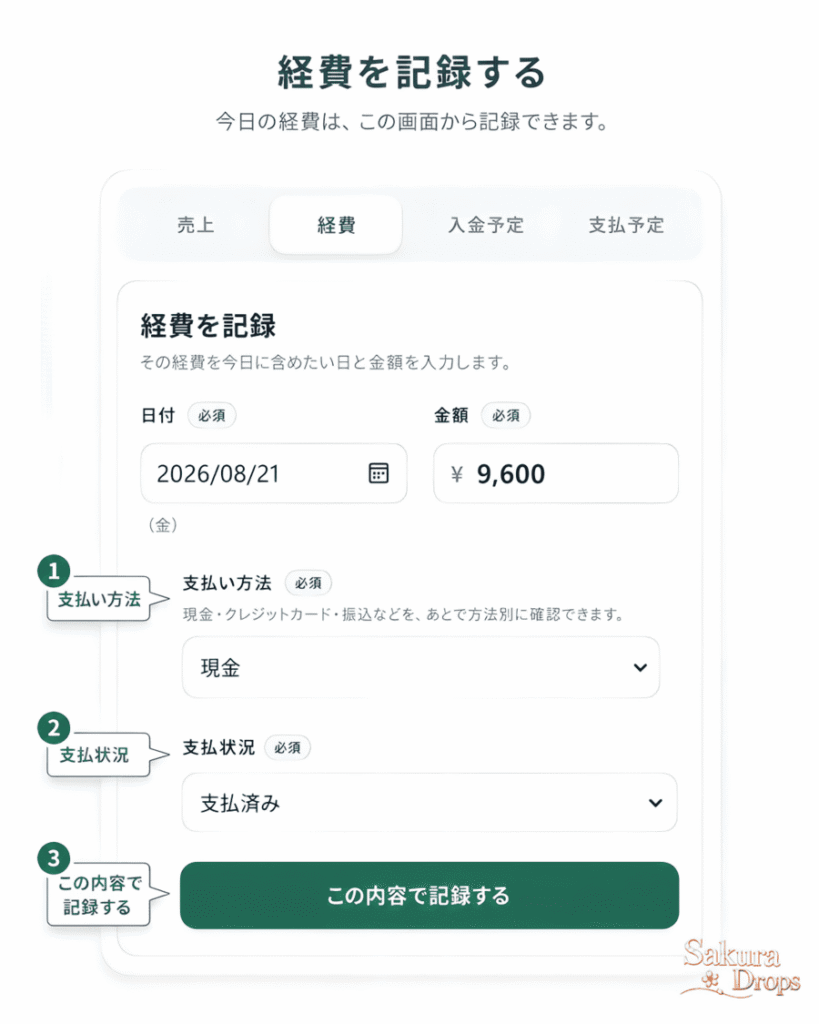
経費を登録する手順
- 画面下部の「入力」を開き、上部の「経費」を選びます。
- 「日付」と「金額」を入力します。
- 「支払い方法」を選びます。
- 「支払状況」で「支払済み」または「後日支払」を選びます。
- 「後日支払」の場合は、「支払予定日」を確認します。
- 必要に応じて、経費分類・支払先や取引先・備考などを入力します。
- 内容を確認し、「この内容で記録する」を選びます。
後日支払の場合
「後日支払」を選ぶと、「支払予定日」が表示されます。
予定日の扱いは、選択した支払い方法によって異なります。
今回の画面例では「銀行振込」を選択しており、「予定日は手動指定です。」と表示されています。
必要に応じて「取引情報を追加(支払先・取引先)」を開き、経費分類、支払先・取引先、備考なども記録できます。
3.売上・経費から、お金の動きまでつながります
BizCurrensでは、売上と入金、経費と支払を別々の事実として管理します。
売上
→ その場で受取済み
または
→ 後日入金
経費
→ その場で支払済み
または
→ 後日支払
という形で記録されます。
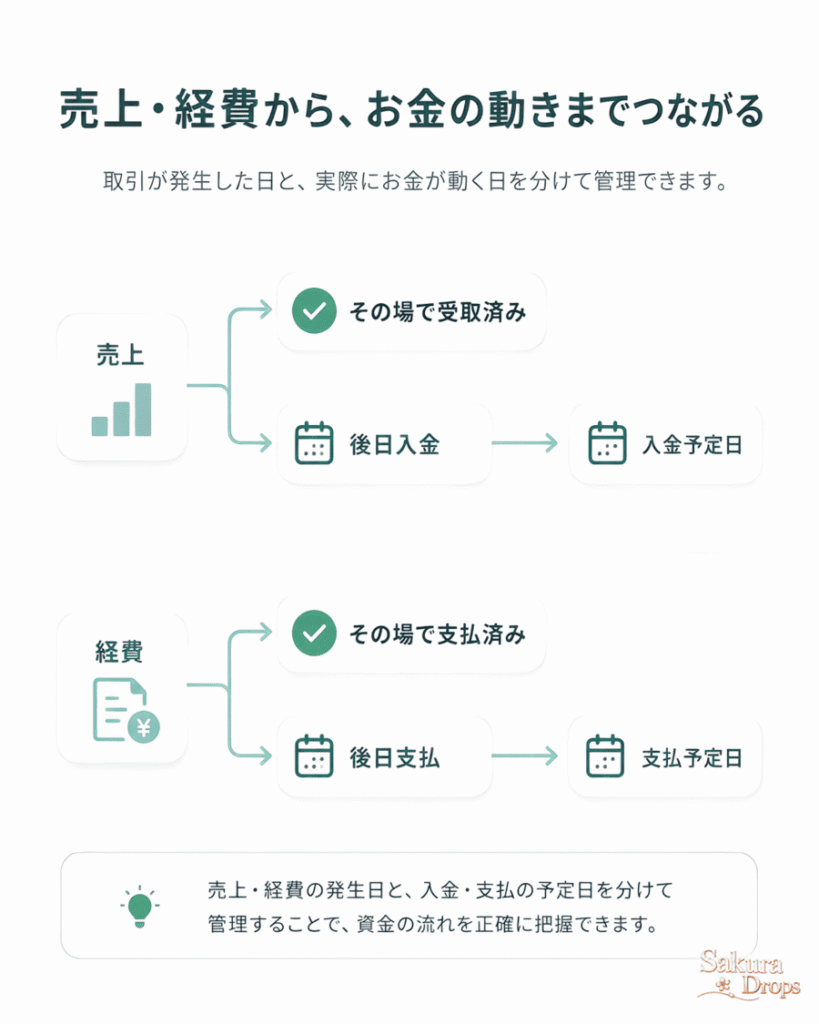
そのため、「いくら売れたか」「いくら経費がかかったか」だけでなく、実際のお金がいつ入る・出ていくのかまでつなげて管理できます。
4.登録した内容を確認する
保存した売上や経費は、確認画面からあとで探すことができます。
期間やキーワードなどで絞り込み、記録の内容を確認し、必要な場合は編集できます。
日々の入力を続けることで、売上・経費だけでなく、現在のお金とこれからのお金の動きも確認できるようになります。
5.次にすること
売上・経費を記録できたら、次は後日入金・後日支払の予定と、実際にお金が動いたときの操作を見ていきます。
次へ:入金・支払を管理する